บีบอัด PNG โปร่งใสและ GIF เคลื่อนไหวโดยเช็กสิ่งที่ต้องเก็บ
ทดสอบขอบโปร่งใส สี และการเคลื่อนไหวก่อนใช้การตั้งค่าเดียวกับไฟล์ทั้งชุด
ทดสอบ PNG บนพื้นสองสี
โลโก้ PNG มักมีพิกเซลโปร่งใสบางส่วนตามขอบ เปิดผลลัพธ์บนพื้นขาวและพื้นเข้ม จะเห็นขอบแข็งหรือรอยฮาโลได้ง่าย ถ้าแปลงเป็น JPG เพื่อประหยัดไฟล์ ต้องเลือกสีพื้นหลังให้ตรงกับงานและยอมรับว่าพื้นโปร่งใสจะหาย
เช็กตัวหนังสือเล็กและเส้นบางเมื่อปรับการบีบอัดหรือเลือกชนิดผลลัพธ์ใหม่
ตรวจ GIF ด้วยการเปิดดูทั้งรอบ
สำหรับ GIF ลองดูอย่างน้อยหนึ่งรอบว่าลำดับเฟรม ความเร็ว และการวนซ้ำยังตรงกับที่ต้องการ ตรวจฉากไล่สีหรือรูปที่มีสีใกล้กันเพื่อดูรอยแตกและสีเพี้ยน
ถ้าใช้เพื่อแสดงภาพนิ่งหนึ่งช็อต คุณอาจส่งออกภาพนิ่งได้ แต่สำหรับงานที่ต้องรักษาการเคลื่อนไหวควรเก็บ GIF และทดสอบปลายทางจริง
ดูผลลดขนาดแยกตามชนิด
ความหลากหลายของสีและการเปลี่ยนระหว่างเฟรมมีผลกับขนาด GIF ส่วน PNG ที่บีบอัดมาดีแล้วอาจลดเพิ่มได้น้อย เริ่มจากไฟล์ตัวอย่างที่ยากที่สุดในชุด แล้วเก็บต้นฉบับไว้จนกว่าตรวจผลครบ
เมื่อไฟล์ที่ได้ยังใหญ่กว่าเป้าหมาย
แยกดูว่าขนาดมาจากจำนวนพิกเซล จำนวนเฟรม หรือจำนวนสี สำหรับภาพเคลื่อนไหวที่ขอบยาวมาก การลดขนาดพิกเซลอาจช่วยได้มากกว่าลดคุณภาพเพียงอย่างเดียว ตรวจว่าการเคลื่อนไหวและข้อความยังชัดหลังย่อ
สำหรับ PNG โปร่งใส ให้เก็บสำเนาต้นฉบับไว้ทดลองกับรูปแบบที่ปลายทางรองรับ หากเปลี่ยนชนิดไฟล์ ให้ตรวจความโปร่งใสและการเคลื่อนไหวในไฟล์ที่ดาวน์โหลดอีกครั้งก่อนแทนที่ไฟล์เดิม
ตัวอย่างผลลัพธ์
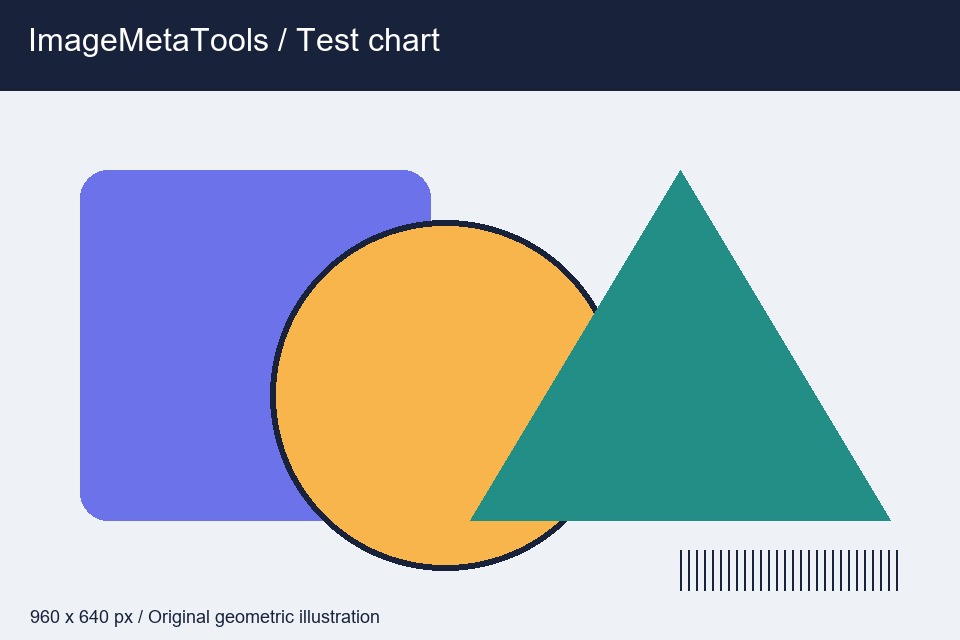
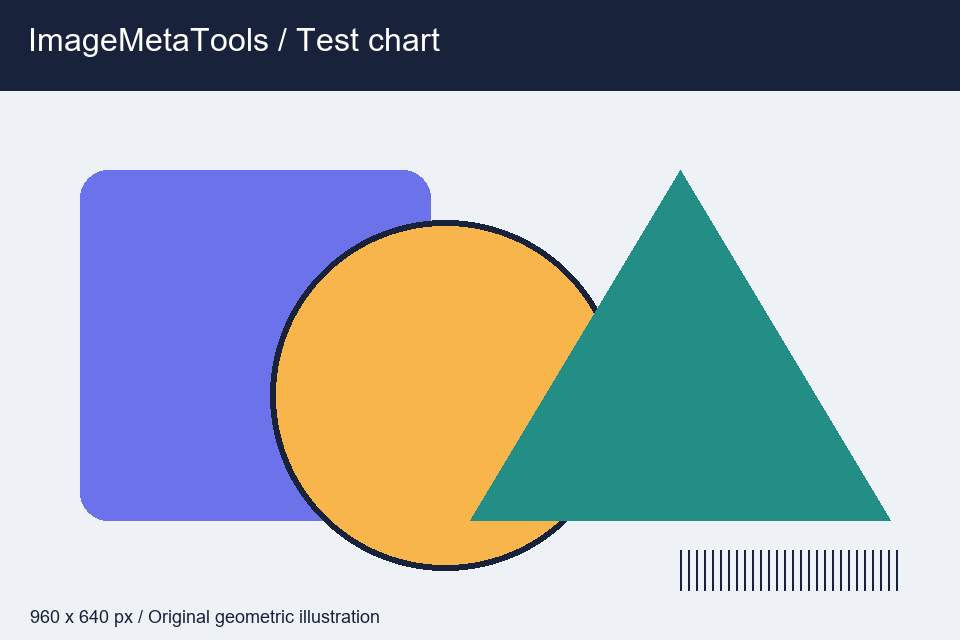
ตัวอย่าง JPEG คุณภาพ 92 → 65 จำนวนพิกเซลเท่าเดิม ขนาดลดลง 41% สำหรับไฟล์ทดสอบนี้
ดาวน์โหลดไฟล์ตัวอย่างเพื่อทดลอง
ภาพประกอบและไฟล์ทดสอบสร้างโดย ImageMetaTools ผลตัวอย่างคำนวณด้วย Pillow บนเซิร์ฟเวอร์ ค่ารายละเอียดของไฟล์ผลลัพธ์อาจต่างกันตามอุปกรณ์และวิธีประมวลผล