เลือก JPG, PNG หรือ WebP ให้ตรงกับรูปที่จะใช้งาน
เลือกจากความโปร่งใส ความคมของตัวหนังสือ และโปรแกรมปลายทาง แล้วเทียบขนาดไฟล์จริง
เริ่มจากสิ่งที่ต้องคงไว้
ภาพถ่ายที่อัปโหลดไปช่องทางซึ่งต้องการ JPG ให้เลือก JPG แล้วดูรายละเอียดบริเวณขอบและพื้นไล่สี หากเป็นโลโก้หรือไอคอนโปร่งใส ให้เลือก PNG หรือ WebP และเปิดบนพื้นสีเข้มกับสีอ่อนเพื่อเช็กขอบ
JPG ไม่มีช่องความโปร่งใส ตัวแปลงจึงใช้สีพื้นหลังที่ตั้งไว้แทน การเห็นพื้นขาวในตัวอย่างไม่เท่ากับไฟล์มีความโปร่งใส
ทดสอบกับลักษณะภาพของคุณ
ภาพหน้าจอที่มีตัวหนังสือเล็กเหมาะกับการทดสอบ PNG และ WebP แล้วซูมอ่านข้อความ จากนั้นเทียบขนาดจริง ภาพถ่ายอาจลดขนาดได้มากด้วยการบันทึกแบบสูญเสียรายละเอียด แต่คุณควรดูใบหน้า บริเวณขอบแข็ง และพื้นสีเรียบก่อนเลือก
เลือกด้วยข้อจำกัดของปลายทาง
เช็กว่าระบบที่จะรับงานเปิดไฟล์ชนิดนั้นได้ ส่งออกหนึ่งตัวอย่างก่อนทำทั้งชุด ถ้าจะแก้ภาพหลายครั้ง ให้เก็บต้นฉบับไว้และสร้างไฟล์สำหรับส่งงานเป็นขั้นตอนท้าย เพื่อลดการบันทึก JPG ซ้ำหลายรอบ
เปรียบเทียบโดยใช้ขนาดแสดงเท่ากัน
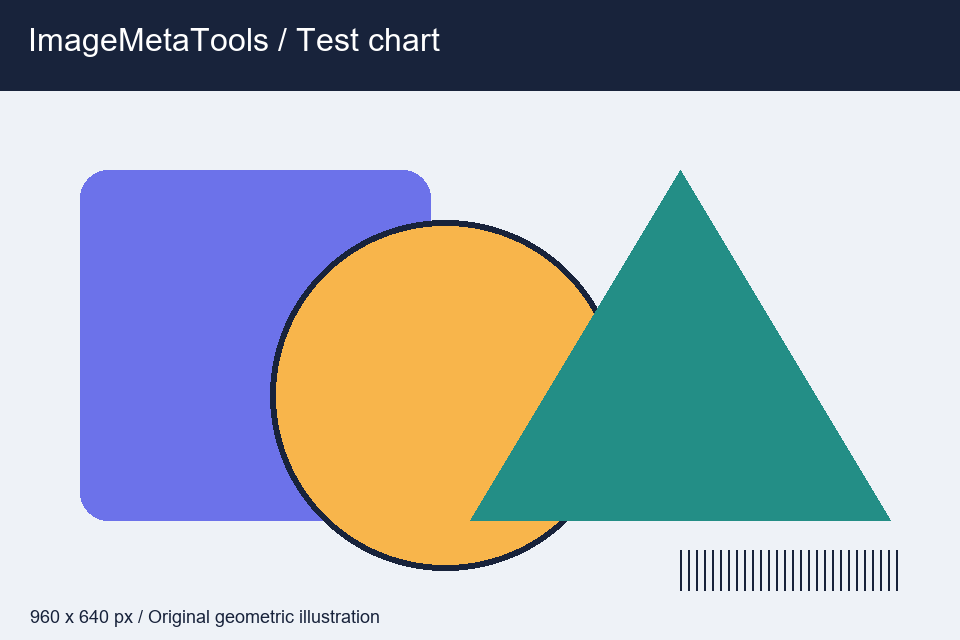
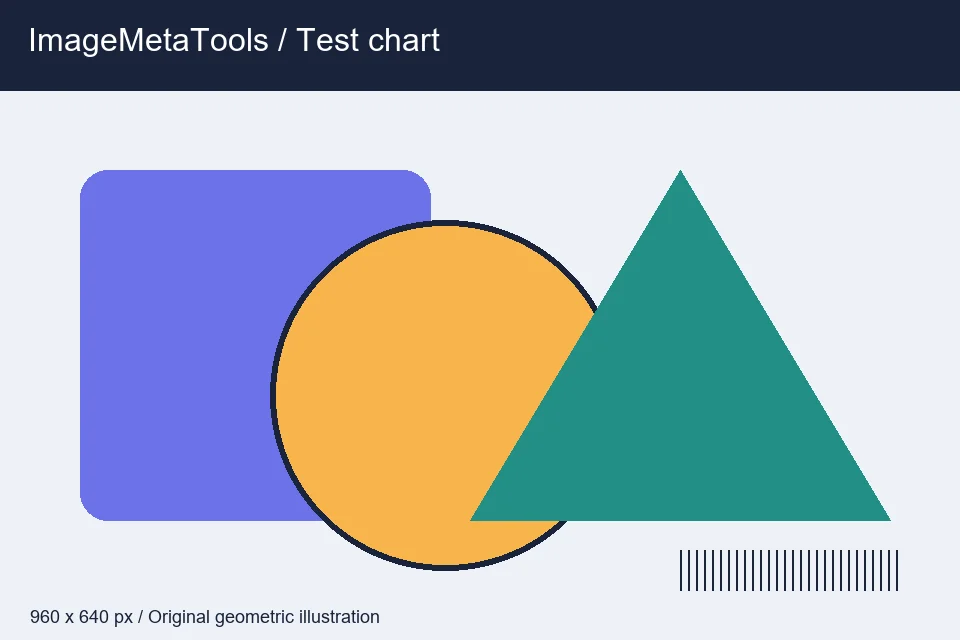
ภาพทดสอบท้ายบทความแปลงจาก PNG เป็น WebP ที่คุณภาพ 85 จุดที่เหมาะสำหรับเทียบคือเส้นลายดำ พื้นสีม่วง และขอบวงกลม เปิดต้นฉบับกับผลลัพธ์ที่สเกลเท่ากันก่อนดูขนาดไฟล์เป็นไบต์
ถ้ารายละเอียดพอสำหรับหน้าที่จะใช้ ให้เลือกไฟล์ที่เปิดได้กับระบบปลายทางและมีขนาดเหมาะสม หากจุดประสงค์เป็นไฟล์แก้ไขต่อ ให้เก็บต้นฉบับและส่งออกสำเนาสำหรับใช้งานแยกต่างหาก
ตัวอย่างผลลัพธ์
PNG → WebP ที่คุณภาพ 85 โดยรักษาขนาด 960 × 640 พิกเซล ตรวจเส้นลายละเอียดและพื้นที่สีเรียบหลังแปลง
ดาวน์โหลดไฟล์ตัวอย่างเพื่อทดลอง
ภาพประกอบและไฟล์ทดสอบสร้างโดย ImageMetaTools ผลตัวอย่างคำนวณด้วย Pillow บนเซิร์ฟเวอร์ ค่ารายละเอียดของไฟล์ผลลัพธ์อาจต่างกันตามอุปกรณ์และวิธีประมวลผล