เลือกเฟรมวิดีโอให้ AI เข้าใจทั้งคลิป
เลือกเฟรมช่วงต้น กลาง และท้ายตามสิ่งที่เปลี่ยน เพื่อให้ Title ของคลิปไม่ยึดติดกับฉากเดียว
ทำแผนที่ฉากสั้น ๆ ก่อนเลือกเฟรม
สำหรับคลิปยาว 18 วินาทีที่เริ่มด้วยแก้วเปล่า ตามด้วยการเทกาแฟ และจบที่แก้วเต็ม ลองเลือกภาพประมาณวินาทีที่ 2, 8 และ 15 ขยับเวลาตามเหตุการณ์จริงเพื่อให้เห็นมือ เหยือก และของเหลวชัด
ถ้าเป็นคลิปกล้องนิ่งที่ตัวแบบแทบไม่เปลี่ยน ภาพคมจากสองช่วงอาจให้ข้อมูลพอ การเก็บสี่เฟรมที่เหมือนกันทั้งหมดเพิ่มข้อมูลซ้ำ
เอาเฟรมที่ทำให้เข้าใจผิดออก
ตัดเฟรมเบลอ เฟรมมืดช่วงเปลี่ยนฉาก หรือเฟรมที่เห็นป้ายผิดจังหวะ หากสีหรือวัสดุเป็นสาระสำคัญ ให้เก็บเฟรมที่มองรายละเอียดนั้นออกด้วย
แต่ละคลิปมีผล Metadata หนึ่งชุด ระบบใช้เฟรมที่เหลือร่วมกัน จึงควรตรวจว่าคำสำคัญอธิบายเหตุการณ์หลักของคลิปได้
แยกจำนวนเฟรมจากความละเอียด
จำนวนเฟรมกำหนดว่าระบบเห็นกี่ช่วง ขนาดเฟรมและรายละเอียดภาพที่ส่ง AI มีผลต่อภาพที่ใช้ในแต่ละช่วง ถ้าคลิปถูกเข้าใจผิดเพราะขาดฉากสำคัญ ให้เปลี่ยนเฟรมก่อนเพิ่มความละเอียด
แยกฉากที่เปลี่ยนออกจากมุมกล้องที่เปลี่ยน
กล้องแพนจากชายหาดไปทะเลเป็นการเปลี่ยนข้อมูลของฉาก ส่วนซูมเข้าหาวัตถุเดิมอาจเพิ่มเพียงรายละเอียด ให้เลือกเฟรมสำหรับทั้งภาพกว้างและรายละเอียดที่สำคัญจริง หากเป็นคลิปสาธิตขั้นตอน เก็บแต่ละช่วงของการกระทำตามลำดับ
หลังสร้างผลลัพธ์ ลองอ่าน Title โดยไม่ดูเฟรม หากชื่อชวนให้เข้าใจว่าเกิดเหตุการณ์ที่ไม่มีในคลิป ให้เปลี่ยนชื่อหรือชุดเฟรมแล้วสร้างใหม่ เก็บค่าจำนวนเฟรมให้เหมาะกับความซับซ้อนของเนื้อหา
ตัวอย่างผลลัพธ์
ตัวอย่างข้อความที่เรียบเรียงจากภาพทดสอบสำหรับคู่มือ ใช้ตรวจรูปแบบ Title และ Keywords ก่อนสร้างงานของคุณ
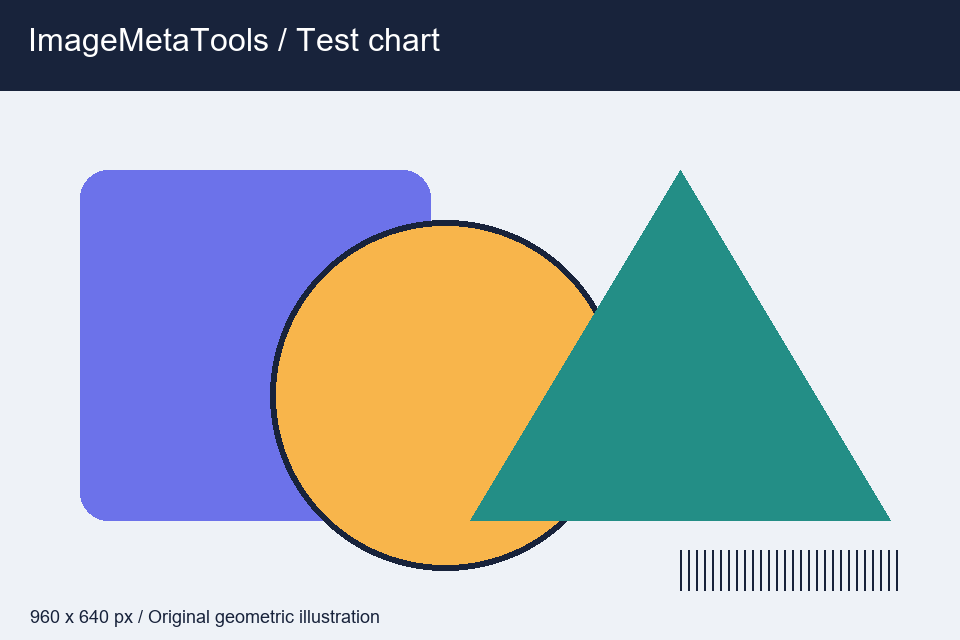
- Title: Colorful geometric shapes with a striped test pattern on a pale background
- Keywords: geometric shapes, illustration, circle, triangle, rectangle, color, test pattern
- Category: 8 — Graphic Resources
ดาวน์โหลดไฟล์ตัวอย่างเพื่อทดลอง
ภาพประกอบและไฟล์ทดสอบสร้างโดย ImageMetaTools ผลตัวอย่างคำนวณด้วย Pillow บนเซิร์ฟเวอร์ ค่ารายละเอียดของไฟล์ผลลัพธ์อาจต่างกันตามอุปกรณ์และวิธีประมวลผล